AI+安全
【导航】AI+安全资料索引
AI导航站
人工智能术语解释
MCP介绍和服务导航
Agent Skills导航网站
人工智能AI工具合集
搭建本地知识库:ima.copilot和pandawiki
WPS/Office安装AI插件
Windows安装CUDA环境
Windows使用LM Studio部署本地模型
Windows安装Ollama本地部署大模型
Windows使用LLaMA-Factory微调LlaMA 3大模型
python调用LM Studio(AI)本地API
Ubuntu虚拟机部署Dify+Ollama搭建智能体和工作流
AI大模型第三方API大全
免费大模型agnes
Nvidia NIM平台模型免费一年(包含GLM5.2)
OpenRouter API Key申请与调用
MiniMax API Key申请与调用
AI编程工具
Windows环境+VScode插件,Claude Code连接中转站
Claude Code命令速查手册
Windows安装CodeX(ChatGPT)
小米MiMo API KEY如何配置到Trae/TraeCN
Windows CC Switch教程
Kali Linux安装CC Switch
省Token的AI编程路由代理:9Router
国内Agent(OpenClaw产品)整理
Windows安装使用OpenClaw(龙虾)
Ubuntu安装Hermes Agent教程
网络安全Agent合集(持续更新)
网络安全Skills(持续更新)
IDE中kali MCP不能显示和无法连接的问题
Ubuntu/Kali部署CyberStrikeAI工具
VulnClaw-AI驱动的渗透测试CLI工具
Codex执行渗透任务
Kali安装自动化渗透助手HexStrike-AI(MCP)
Kali安装Pentest-Swarm-AI
Linux运行Strix(AI渗透工具)
Claude Code连接BurpMCP
通过MCP调用Kali工具
大模型安全相关资料
大模型提示词注入靶场OMEGA-9使用说明
大模型(LLM)安全测试开源工具
DeepSeek Harness渗透插件
开源-智能体评测(benchmark)项目
Kali安装ARTEX
本文档使用 MrDoc 发布
-
+
首页
Kali安装ARTEX
网络安全Agent合集(持续更新) https://wiki.bafangwy.com/doc/925/ # 说明 我们推荐在Kali上直接用Go编译ARTEX,如果在Docker运行的话,无法调用宿主机的各种工具(比如nmap、sqlmap、dirb等等)。 因为Kali自带了PostGres数据库,所以我们只需要创建数据库和用户即可。 <font color="red">如果你搞不定环境的问题,直接把你的虚拟机IP、账号密码发给work buddy帮你搞定是最简单的。</font> 提示词参考: ``` 这是我的kali虚拟机:IP 192.168.142.139 root/123456 请你按照这个教程:https://wiki.bafangwy.com/doc/948/ 帮我: 1、安装go1.26.3(Kali 2026.2 必须 >=1.26,否则编译报错) 2、安装nodejs(apt install nodejs npm -y) 3、启动配置postgresql(创建 artex 用户/数据库/授权) 4、安装、启动ARTEX(下载→解压→前端构建→Go编译→启动) 重要注意事项(必须遵守): - 先创建4G swap防止编译OOM:fallocate -l 4G /swapfile && chmod 600 /swapfile && mkswap /swapfile && swapon /swapfile - Go编译前必须配置国内代理:export GOPROXY=https://goproxy.cn,direct && export GOSUMDB=off - 不要用 paramiko invoke_shell 驱动 install.sh 交互式脚本(会卡住),改为手动分步执行: 1. 写入 config.json(database: 127.0.0.1:5432, user: artex, pass: artex123, dbname: artex, sslmode: disable) 2. cd web && npm ci && npm run build:static 3. cp -r web/out server/webui/dist 4. CGO_ENABLED=0 go build -tags embedui -trimpath -o artex ./cmd/artex(用 nohup 后台执行,编译约5-10分钟) 5. nohup ./artex > /tmp/artex.log 2>&1 & - 验证:curl -s -o /dev/null -w "%{http_code}" http://虚拟机IP:8787/ 应返回 200 成果标志:能访问 http://虚拟机IP:8787 看到登录页。 如果安装过程中遇到了问题,请解决并记录你的解决方案。 ``` # 环境准备 ## 安装Kali https://wiki.bafangwy.com/doc/595/ ## 安装Go Kali安装Go Kali2026.1 建议安装go1.25.0.linux-amd64.tar.gz,测试通过。 如果是Kali2026.2,需要安装go1.26 https://wiki.bafangwy.com/doc/919/ ## 安装NodeJS ``` apt update apt install nodejs npm -y ``` ## 解压程序 [【附件】ARTEX-0.3.15.zip](/media/attachment/2026/10/ARTEX-0.3.15.zip) 把程序放在 /root 文件夹下(用root用户登录,也是就是`~`目录) 解压: `unzip ARTEX-0.3.15.zip` 创建目录(不然编译后的产物没地方放,会报错) ``` cd /root/ARTEX-0.3.15 mkdir -p server/webui ``` 修改监听地址(不然物理机访问不了): ``` cp config.example.json config.json sed -i 's/127\.0\.0\.1/0.0.0.0/g' /root/ARTEX-0.3.15/config.json ``` ## PostGres数据库配置 启动数据库: `systemctl start postgresql` 创建数据库用户、数据库、授权: ``` sudo -u postgres psql CREATE USER artex WITH PASSWORD 'artex123'; CREATE DATABASE artex OWNER artex; GRANT ALL PRIVILEGES ON DATABASE artex TO artex; ``` # 安装 执行安装脚本: ``` cd ~/ARTEX-0.3.15 ./install.sh ``` ARTEX 安装 1) 全部 Docker 安装 2) 本地运行(go 编译) 选择 [1]: 2 【这里输入2按回车】 数据库安装方式: 1) 连接已有 PostgreSQL 2) 用 Docker 起一个 PostgreSQL(需要 docker) 选择 [1]: 【这里输入1按回车】 数据库地址 [127.0.0.1]: 【直接回车】 端口 [5432]: 【直接回车】 账号 [artex]: 【直接回车】 密码: artex123【输入artex123回车】 数据库名 [artex]: 【直接回车】 sslmode (disable/require) [disable]: 【直接回车】 [+] 已生成 config.json [+] Go: go version go1.26.3 linux/amd64 [*] 构建前端静态产物… 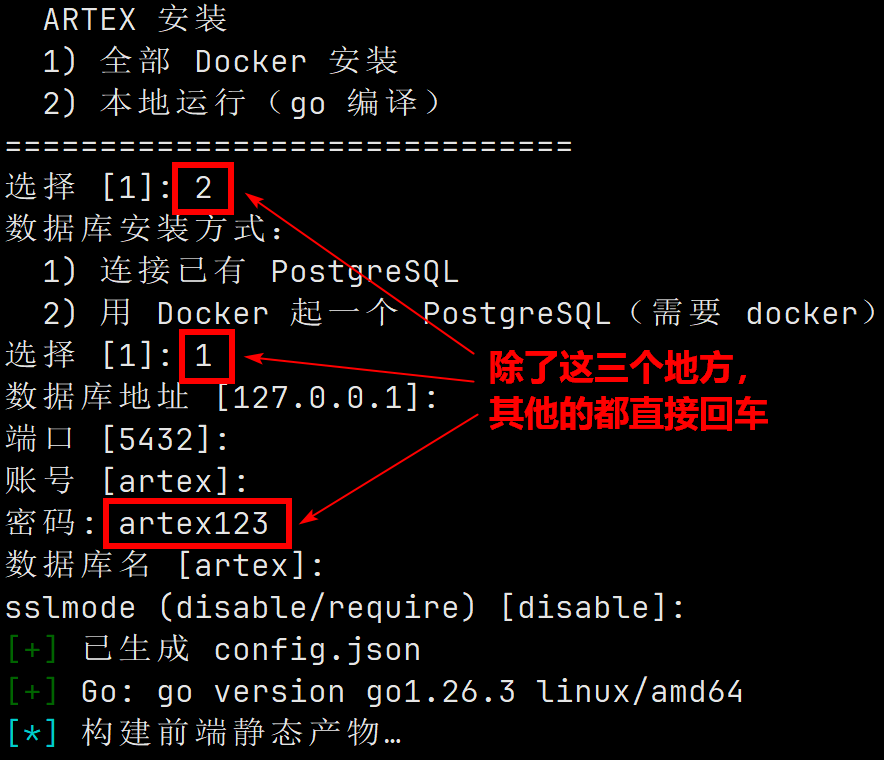 最后看到这个输出,就是安装并且启动成功了: 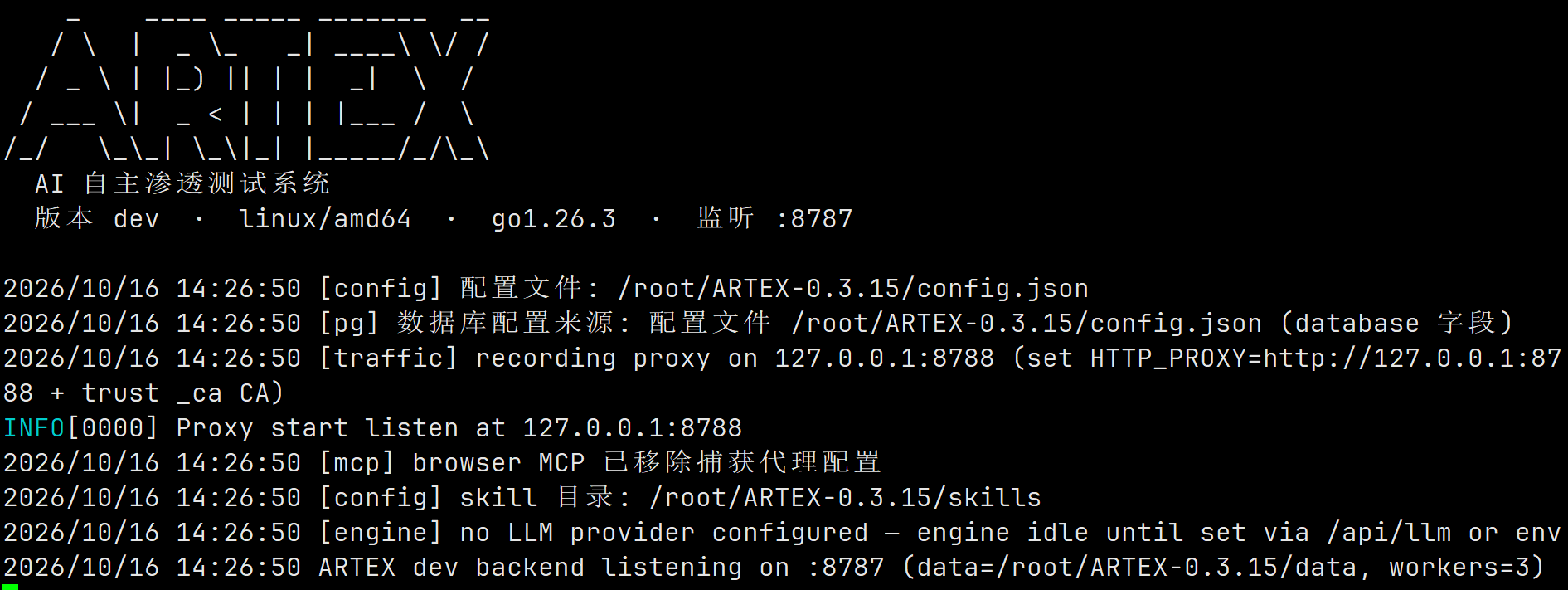 # 网站设置 在物理机访问虚拟机IP,端口是8787,比如: http://192.168.142.138:8787 输入初始化密码: 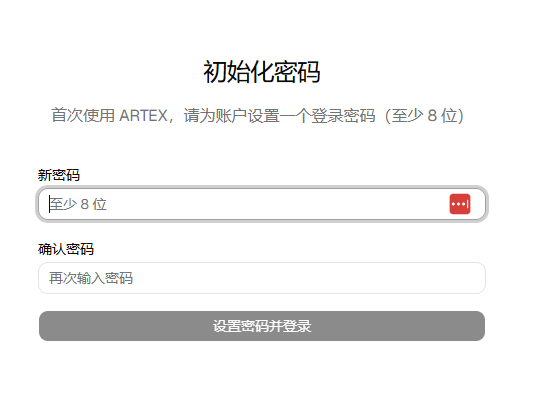 配置大模型接口: 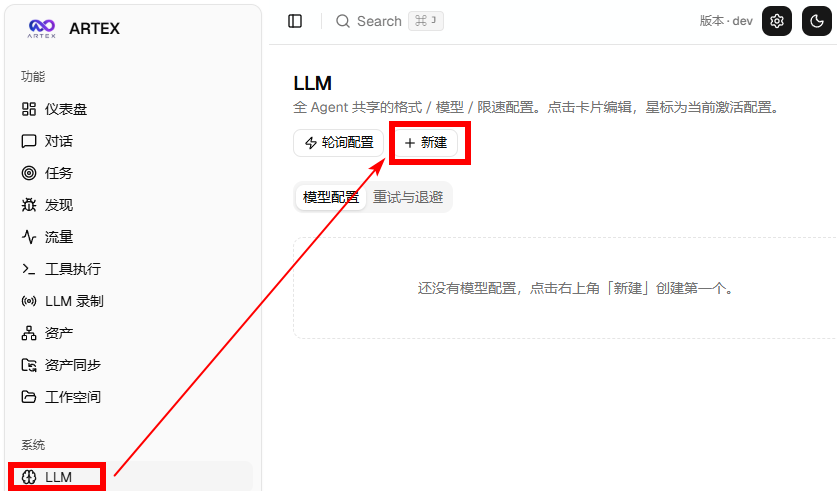 测试连接通过以后,点击新建保存。 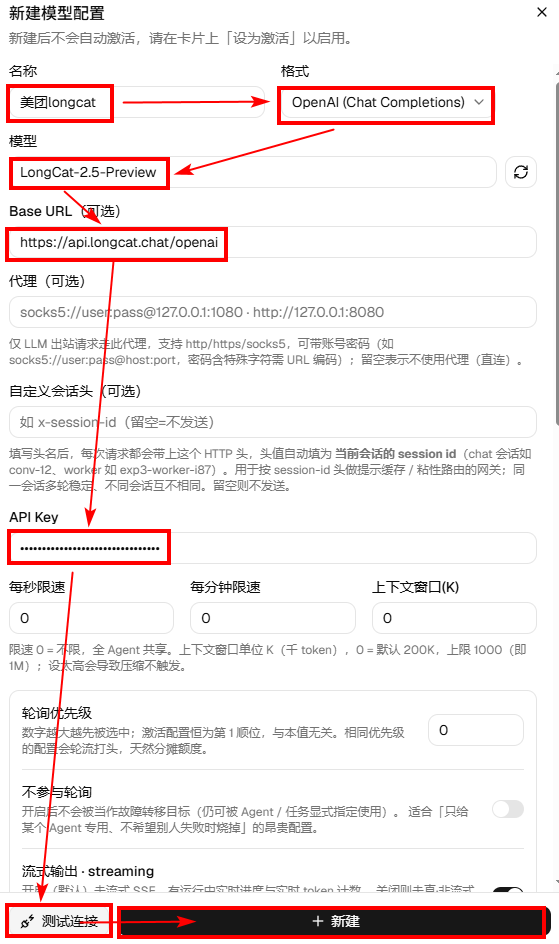 激活模型: 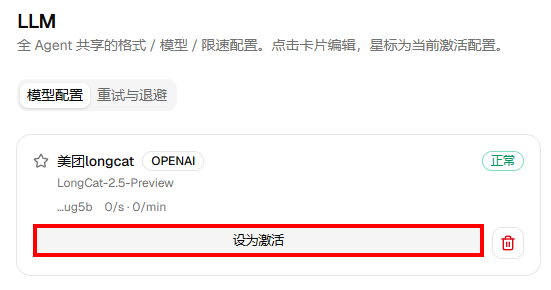 # 开始挖洞  # 下次启动 直接在程序目录下: `./start.sh` 其他版本: 下载: https://github.com/mhtsec/ARTEX
八方网域
2026年10月17日 00:29
转发文档
收藏文档
上一篇
下一篇
手机扫码
复制链接
手机扫一扫转发分享
复制链接
如果文档没有解决你的问题,建议把预期结果、命令、错误信息、截图等等发给AI工具提问,描述越详细越容易解决。理解、理论类,推荐豆包。任务、操作类,推荐work buddy
Markdown文件
分享
链接
类型
密码
更新密码