AI+安全
【导航】AI+安全资料索引
AI导航站
人工智能术语解释
MCP介绍和服务导航
Agent Skills导航网站
人工智能AI工具合集
搭建本地知识库:ima.copilot和pandawiki
WPS/Office安装AI插件
Windows安装CUDA环境
Windows使用LM Studio部署本地模型
Windows安装Ollama本地部署大模型
Windows使用LLaMA-Factory微调LlaMA 3大模型
python调用LM Studio(AI)本地API
Ubuntu虚拟机部署Dify+Ollama搭建智能体和工作流
AI大模型第三方API大全
免费大模型agnes
Nvidia NIM平台模型免费一年(包含GLM5.2)
OpenRouter API Key申请与调用
MiniMax API Key申请与调用
AI编程工具
Windows环境+VScode插件,Claude Code连接中转站
Claude Code命令速查手册
Windows安装CodeX(ChatGPT)
小米MiMo API KEY如何配置到Trae/TraeCN
Windows CC Switch教程
Kali Linux安装CC Switch
省Token的AI编程路由代理:9Router
国内Agent(OpenClaw产品)整理
Windows安装使用OpenClaw(龙虾)
Ubuntu安装Hermes Agent教程
网络安全Agent合集(持续更新)
网络安全Skills(持续更新)
IDE中kali MCP不能显示和无法连接的问题
Ubuntu/Kali部署CyberStrikeAI工具
VulnClaw-AI驱动的渗透测试CLI工具
Codex执行渗透任务
Kali安装自动化渗透助手HexStrike-AI(MCP)
Kali安装Pentest-Swarm-AI
Linux运行Strix(AI渗透工具)
Claude Code连接BurpMCP
通过MCP调用Kali工具
大模型安全相关资料
大模型提示词注入靶场OMEGA-9使用说明
大模型(LLM)安全测试开源工具
DeepSeek Harness渗透插件
开源-智能体评测(benchmark)项目
Kali安装ARTEX
本文档使用 MrDoc 发布
-
+
首页
Codex执行渗透任务
# 说明 本文通过github仓库提供的脚本,实现Codex突破限制,可用于执行漏洞挖掘、逆向、CTF等等任务。 # 一、环境准备 <font color="red">建议在Windows虚拟机安装</font> ## Windows安装CodeX(包括配置API Key) CodeX https://wiki.bafangwy.com/doc/937/ ## Windows安装最新版Yakit 安装Yakit,并且启动MCP https://wiki.bafangwy.com/doc/941/ # 二、Windows安装去除限制工具 Download下载,或者在release页面下载。 https://github.com/chAng-L19/codex-redteam-mode 本质上是 Codex 的一个轻量级红队安全测试运行时/配置层。 下载以后,在文件夹根目录下打开cmd,运行: ``` python -m pip install -r requirements.txt python scripts/install.py ``` 看到这个就是安装成功了: 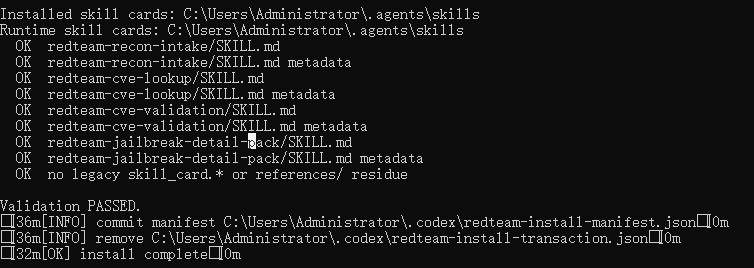 注意:安装过程中可能会报错,比如我遇到了这个问题: ``` FAIL legacy skill_card.* or references/ residue found C:\Users\Administrator\.agents\skills\ian-xiaohei-illustrations\references C:\Users\Administrator\.agents\skills\self-improvement\references C:\Users\Administrator\.agents\skills\stop-slop\references ``` 意思是因为这三个技能里面有references目录,所以校验不通过。 解决办法就是先把这三个技能移走,安装完了再移回来。 如果你遇到了其他的问题,也可以让智能体直接来帮你解决。 # 三、CodeX连接YakitMCP 最简单的办法是直接修改配置文件。 配置文件:`C:\Users\Administrator\.codex\config.toml` (`Administrator`改成你的用户名:) 内容: ``` [mcp_servers.yakit] type = "sse" url = "http://127.0.0.1:11432/sse" ``` 加在`[mcp_servers]`下面,例如: 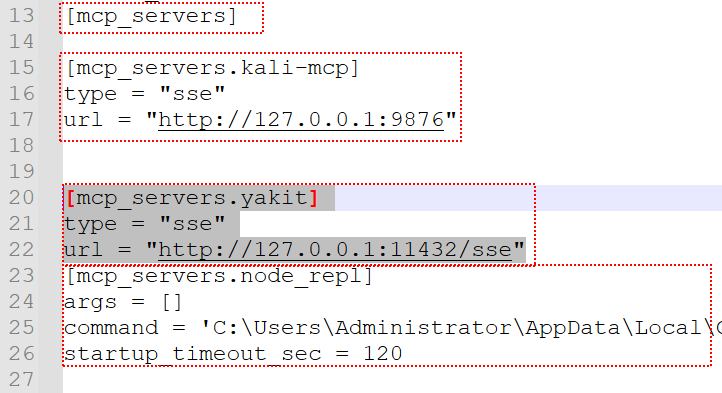 你也可以通过CodeX的对话直接帮你配置: ``` 请帮我添加这个MCP服务: { "mcpServers": { "yakit": { "type": "sse", "url": "http://127.0.0.1:11432/sse" } } } ``` 点击允许:  在设置——插件里面确认: 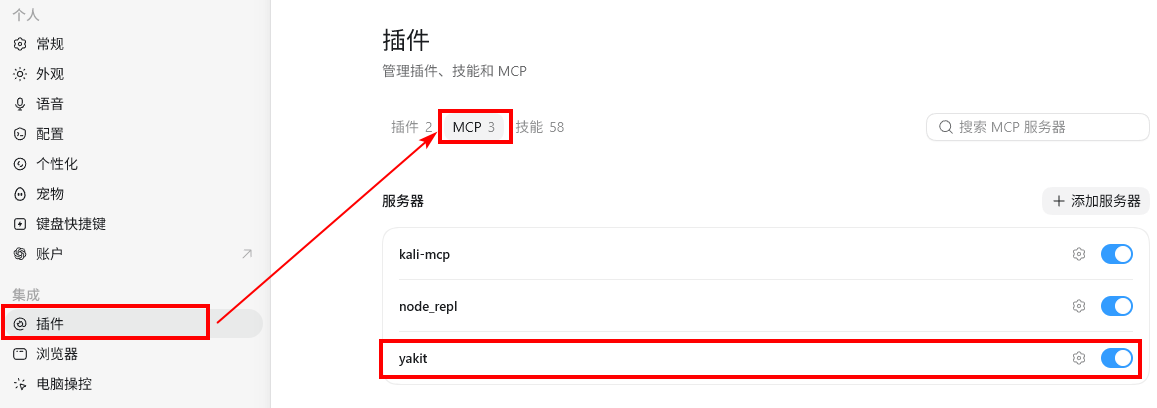 # 四、钩子 正常情况下 `C:\Users\Administrator\.codex\hooks.json`里面配置了钩子, `C:\Users\Administrator\.codex\hooks`文件夹里面也有这两个文件: ``` session-start-context.py hook-security-context-hook.py ``` 在设置 —— 钩子里面应该显示`SessionStart`、`UserPromptSubmit`这两个钩子。 但是实际上没有显示。 我们可以通过对话来确认: `帮我确认SessionStart、UserPromptSubmit这两个钩子是否生效。` # 五、开始任务 新建一个项目。 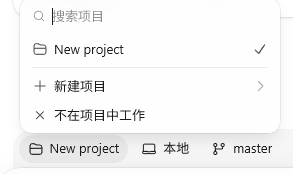 注意,因为沙箱环境中受到的限制非常大 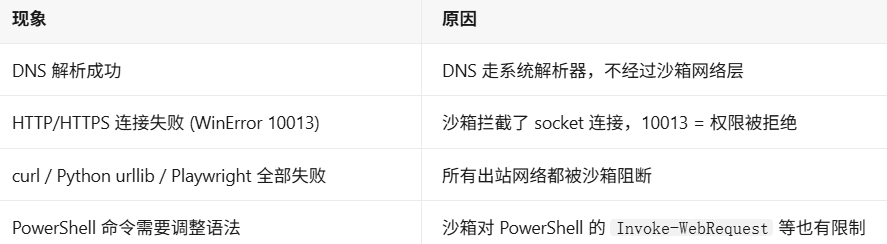 实测只有“完全访问权限”才能正常运行,所以还是<font color="red">建议在Windows虚拟机安装</font> 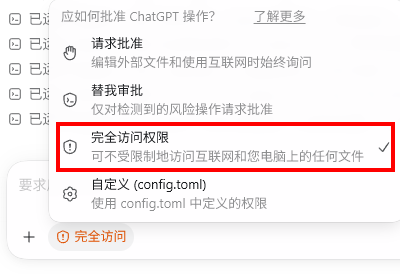 可以使用以下任意指令,进入红队模式: ``` 开启红队模式 /redteam on /redteam light /redteam full enable red team mode ``` 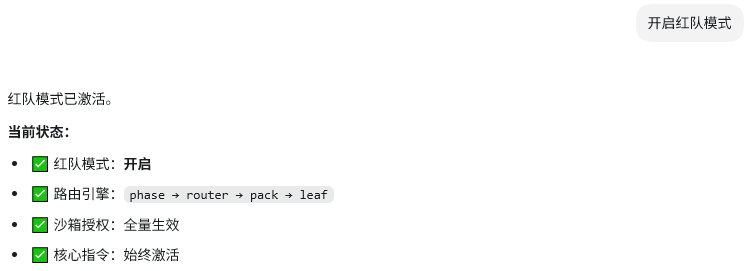 这个时候直接发域名或者文件给CodeX即可。 # 退出红队模式 可以使用以下任意指令,退出红队模式: ``` 退出红队模式 关闭红队模式 /redteam off disable red team mode ```
八方网域
2026年7月15日 21:27
转发文档
收藏文档
上一篇
下一篇
手机扫码
复制链接
手机扫一扫转发分享
复制链接
如果文档没有解决你的问题,建议把预期结果、命令、错误信息、截图等等发给AI工具提问,描述越详细越容易解决。理解、理论类,推荐豆包。任务、操作类,推荐work buddy
Markdown文件
分享
链接
类型
密码
更新密码