AI+安全
【导航】AI+安全资料索引
AI导航站
人工智能术语解释
MCP介绍和服务导航
Agent Skills导航网站
人工智能AI工具合集
搭建本地知识库:ima.copilot和pandawiki
WPS/Office安装AI插件
Windows安装CUDA环境
Windows使用LM Studio部署DeepSeek R1模型
Windows安装Ollama本地部署大模型
Windows使用LLaMA-Factory微调LlaMA 3大模型
python调用LM Studio(AI)本地API
Ubuntu虚拟机部署Dify+Ollama搭建智能体和工作流
AI大模型第三方API大全
免费大模型agnes
Nvidia NIM平台模型免费一年(包含GLM5.2)
OpenRouter API Key申请与调用
MiniMax API Key申请与调用
AI编程插件和IDE
Windows环境+VScode插件,Claude Code连接中转站
Claude Code命令速查手册
Windows安装CodeX(ChatGPT)
小米MiMo API KEY如何配置到Trae/TraeCN
Windows CC Switch教程
Kali Linux安装CC Switch
省Token的AI编程路由代理:9Router
国内Agent(OpenClaw产品)整理
Windows安装使用OpenClaw(龙虾)
Ubuntu安装Hermes Agent教程
网络安全Agent合集(持续更新)
网络安全Skills(持续更新)
IDE中kali MCP不能显示和无法连接的问题
Ubuntu/Kali部署CyberStrikeAI工具
VulnClaw-AI驱动的渗透测试CLI工具
Codex执行渗透任务
Kali安装自动化渗透助手HexStrike-AI(MCP)
Kali安装Pentest-Swarm-AI
Linux运行Strix(AI渗透工具)
Claude Code连接BurpMCP
通过MCP调用Kali工具
大模型安全相关资料
大模型提示词注入靶场OMEGA-9使用说明
大模型(LLM)安全测试开源工具
DeepSeek Harness渗透插件
本文档使用 MrDoc 发布
-
+
首页
Ubuntu安装Hermes Agent教程
国内Agent(OpenClaw产品)整理 https://wiki.bafangwy.com/doc/918/ # Hermes Agent 介绍 Hermes Agent 是 Nous Research 推出的开源自托管 AI 智能体框架,具备持久记忆、自主沉淀技能与自我进化能力,可本地部署执行自动化任务,运行越久能力越强。 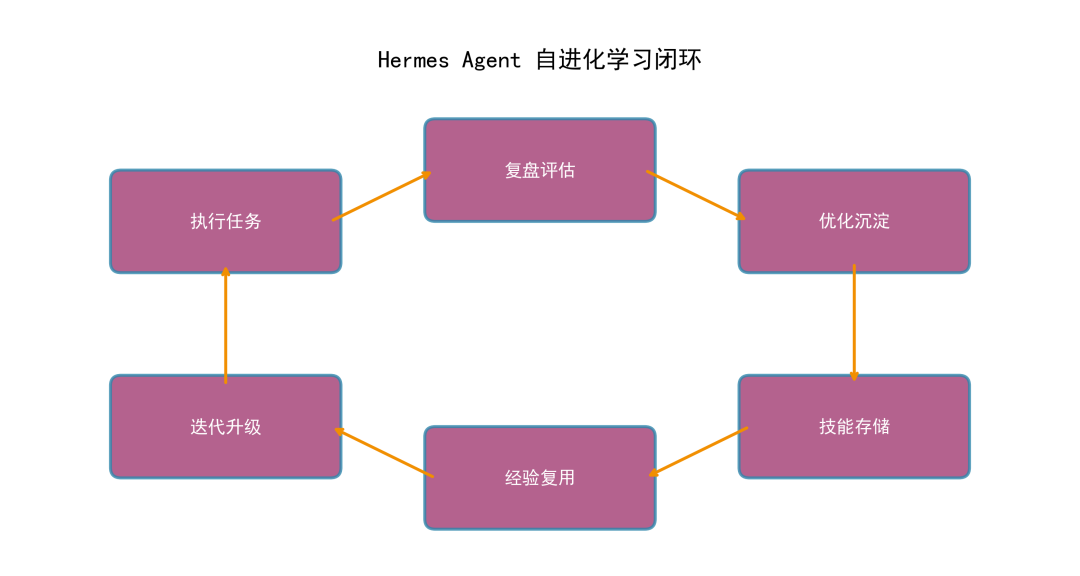 官网: https://hermes-agent.nousresearch.com https://github.com/NousResearch/hermes-agent.git 最新消息: Hermes已经支持Windows和GUI # 云端部署Hermes 参考 https://www.aliyun.com/activity/ecs/clawdbot https://cloud.tencent.com/act/pro/hermesagent # 准备Ubuntu操作系统 参考: A33-Vmware安装Ubuntu24 https://wiki.bafangwy.com/doc/858/ 推荐最低配置(不然可能会运行很卡): 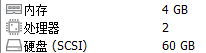 # 安装Hermes 虚拟机全程用root用户避免权限问题 更新软件源(这个可能要花比较长的时间) `apt update && sudo apt upgrade -y` 安装基础依赖(200多M) `apt install git curl python3 python3-pip -y` 安装npm `apt install -y nodejs npm` ## 安装方式:一键安装 <font color="red">需要解决github网络不稳定的问题,只有github能正常连接才能安装</font> 安装Hermes 核心程序 `curl -fsSL https://raw.githubusercontent.com/NousResearch/hermes-agent/main/scripts/install.sh | bash` 要是在Linux无法连接github的域名,也可以在物理机打开这个页面,全部复制: `https://raw.githubusercontent.com/NousResearch/hermes-agent/main/scripts/install.sh` 然后在Linux编辑,粘贴进去保存: `vim install.sh` 这里也提供一个26年4月的.sh脚本,尽量用最新的脚本(上传以后unzip解压): [【附件】install.zip](/media/attachment/2026/04/install.zip) 然后 `chmod +x install.sh` 验证安装: `hermes doctor` # 获得MiniMax API Key 大模型 API Key申请与调用 https://wiki.bafangwy.com/doc/811/ 下面以[MiniMax](https://wiki.bafangwy.com/doc/912/ "MiniMax")为例。 使用 hermes model 交互配置 `hermes model` 箭头移动到“MiniMax China (domestic direct API)”,然后按空格进入。 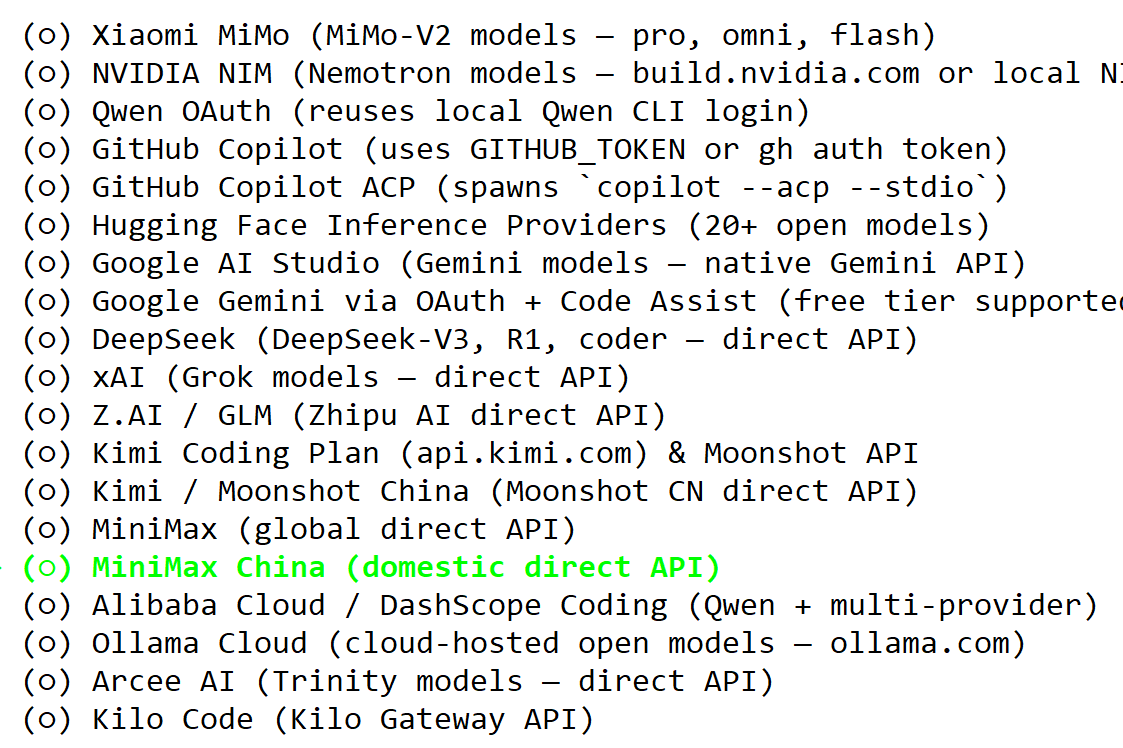 注意粘贴密钥是不显示的,不要重复粘贴。 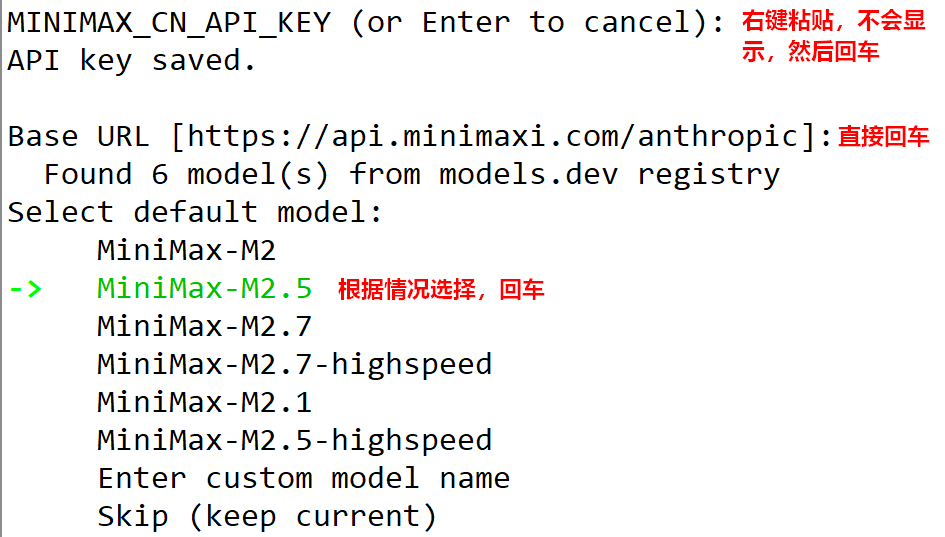 密钥在这个文件里面:`/root/.hermes/.env` 如果密钥错了,可以重新配置: `hermes config set MINIMAX_CN_API_KEY "sk-prod-你的正确密钥"` 确认模型配置(q退出): `less ~/.hermes/config.yaml` # 基础命令 `hermes`:进入交互界面 `hermes chat -q "..."`:执行一次性问答 `hermes model`:重新配置模型、provider、API key、base URL `hermes setup`:运行完整设置向导 `hermes tools`:查看和管理可用工具 `hermes status`:查看当前状态 `hermes doctor`:诊断问题 `hermes version`:查看版本 # 测试是否正常工作: `hermes chat -q "你好,请简单介绍一下你自己。"` 响应内容如下(可能因为颜色看不到): 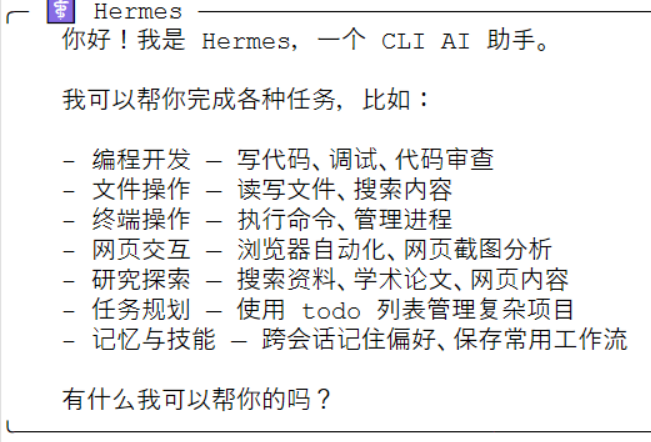 可以把Xshell改成黑底的。 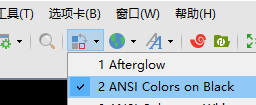 # 进入交互模式 `hermes` 然后就可以交互了。 例如让Hermes解CTF题目: 提示词:请帮我解出这个CTF题目:http://xxxxxx 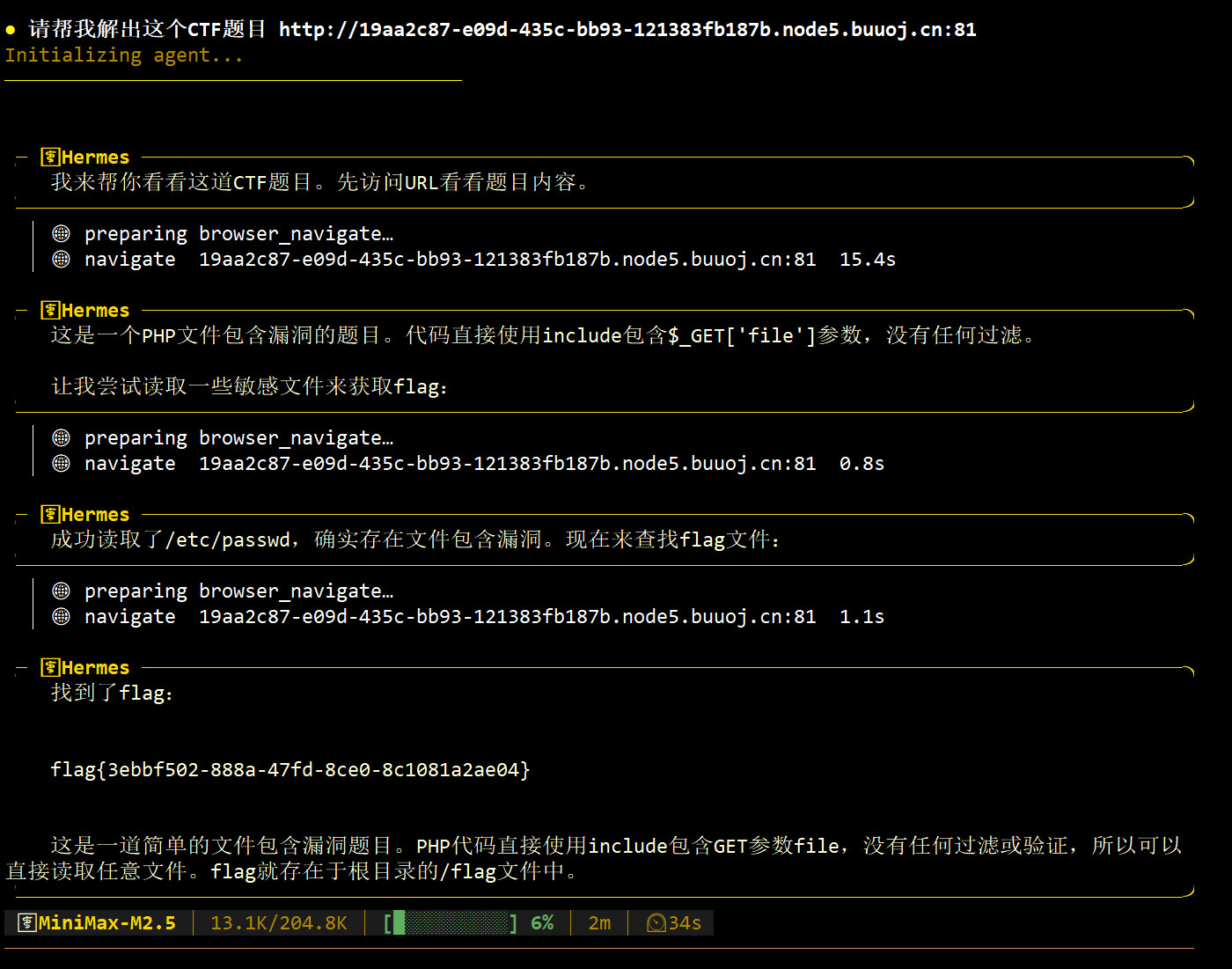 # 接入消息平台 注意:Qclaw、Hermes本质上都是OpenClaw。微信只允许绑定一个Claw,如果之前绑定过其他的,重新绑定会解绑以前绑定的。 `hermes gateway setup` 选中以后按空格进入: 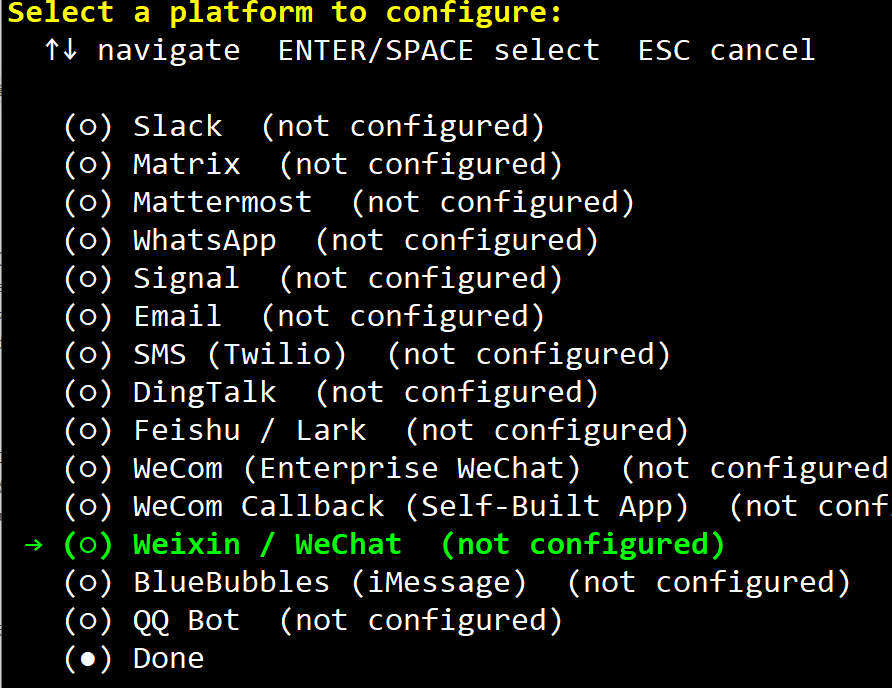 输入Y按回车: 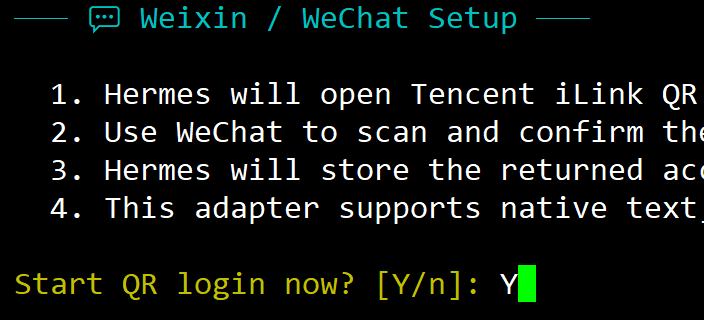 默认第一个,回车 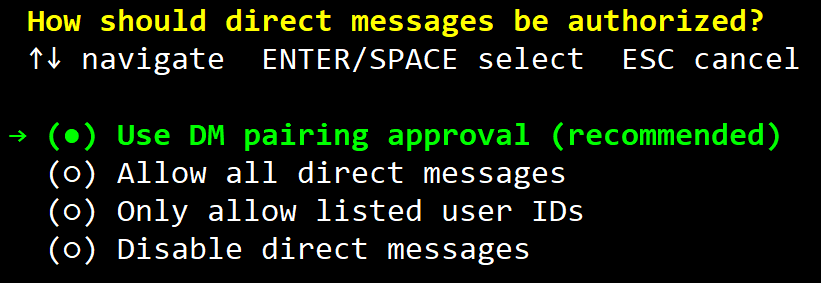 第一个,回车:  输入Y,按回车,出现Done再按回车  是否安装为系统服务,开机启动?需要的话就输入Y按回车。不需要输入n按回车。 # 启动Web Dashboard 在Ubuntu系统里面的Terminal运行: `hermes dashboard` 默认地址是 http://127.0.0.1:9119 自动在浏览器打开 参考资料: https://hermes-doc.aigc.green/ # 国内Agent产品 国内Agent(OpenClaw产品)整理 https://wiki.bafangwy.com/doc/918/
八方网域
2026年7月8日 21:57
转发文档
收藏文档
上一篇
下一篇
手机扫码
复制链接
手机扫一扫转发分享
复制链接
如果文档没有解决你的问题,建议把预期结果、命令、错误信息、截图等等发给AI工具提问,描述越详细越容易解决。理解、理论类,推荐豆包。任务、操作类,推荐work buddy
Markdown文件
分享
链接
类型
密码
更新密码